# CodeBuddy 怎么接入 GPT 模型?
国内开通或续费会员,直接看:ChatGPT Plus / Pro 充值方法。
最近很多录友问 CodeBuddy 怎么接入 GPT 模型。
本教程面向 下载安装 CodeBuddy 桌面 App 的用户,全程在图形界面完成配置,无需修改配置文件或使用命令行。
# 现在可以接入哪些 GPT 模型?
截至 2026 年 10 月 23 日,OpenAI 官方模型目录 (opens new window)列出的主力模型包括:
| 模型 | 模型 ID | 主要定位 |
|---|---|---|
| GPT-6.1 Sol | gpt-6.1-sol | 复杂代码与持续工作,兼顾能力和成本 |
| GPT-6 Luna | gpt-6-luna | 摘要、提取和范围明确的编码任务,强调效率 |
| GPT-6 Astra | gpt-6-astra | 要求更高的复杂工作与多步骤任务 |
官方发布不代表第三方平台已经接入。 配置 CodeBuddy 时,从服务商后台复制实际可用的完整模型 ID,再确认接口协议、工具调用和图片输入是否受支持。
模型升级后,一般只需添加或切换模型配置,不用跟着旧截图固定使用某一代模型。费用、开放范围和能力选项以当时的文档与后台为准。
# 准备工作
先准备可用的 API 服务、API Key 和完整模型 ID。这里演示使用 APIDock 的 OpenAI 兼容接口;模型是否能调用,以服务商的模型列表和你的账号权限为准。
可以用 APIDock.ai (opens new window) 。
需要准备一个Key, Apidock API Key : 创建 API Key (opens new window)
配置过程又不懂,可以问 APIDock.ai 的客服:

# 1. 安装并登录
- 安装并打开 CodeBuddy App。
- 首次启动若出现「导入配置」(VS Code / Cursor),可按需导入,也可点「跳过」。
- 完成登录,进入主界面。
# 2. 进入自定义模型配置
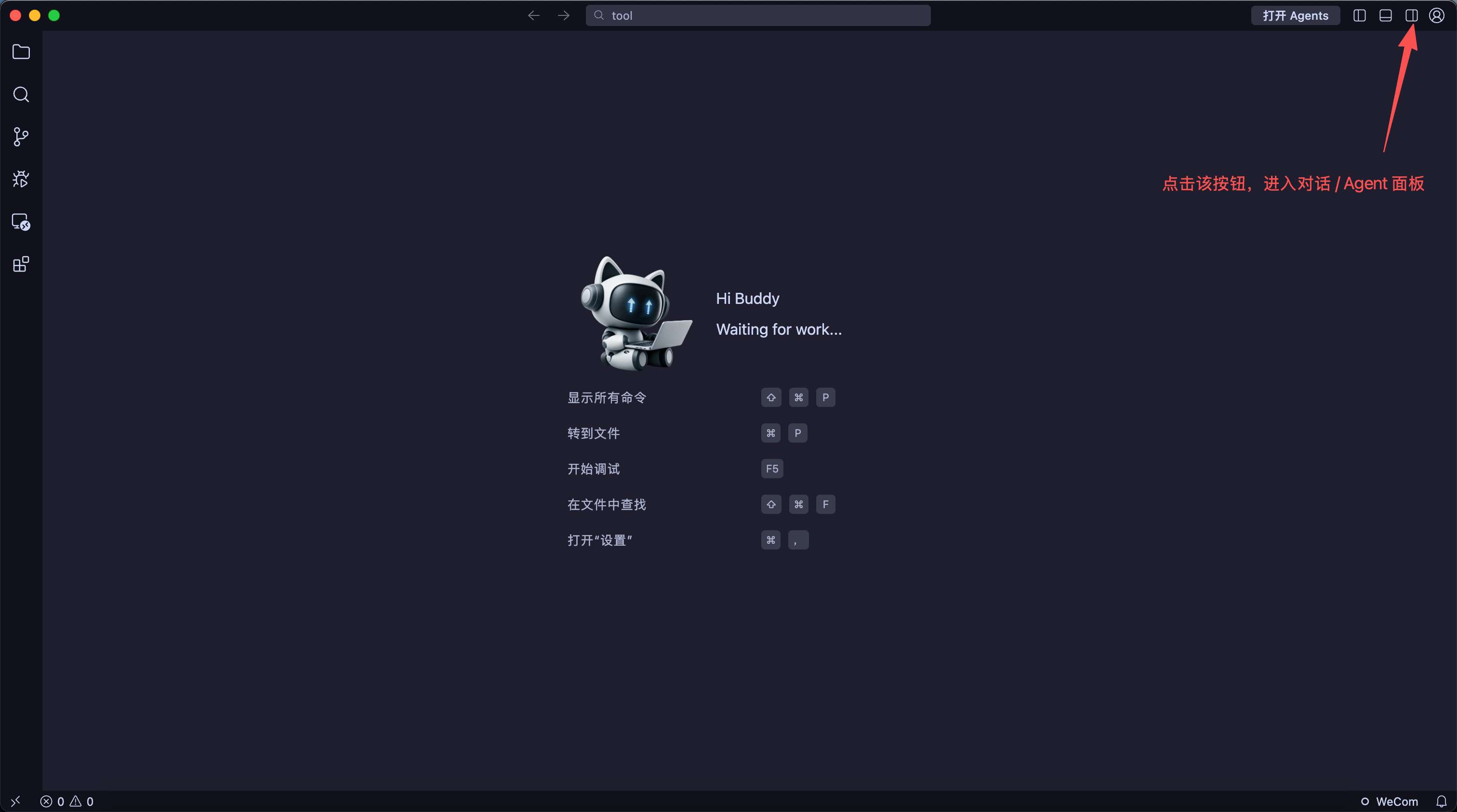
- 打开左侧 Agents(或对话)面板。
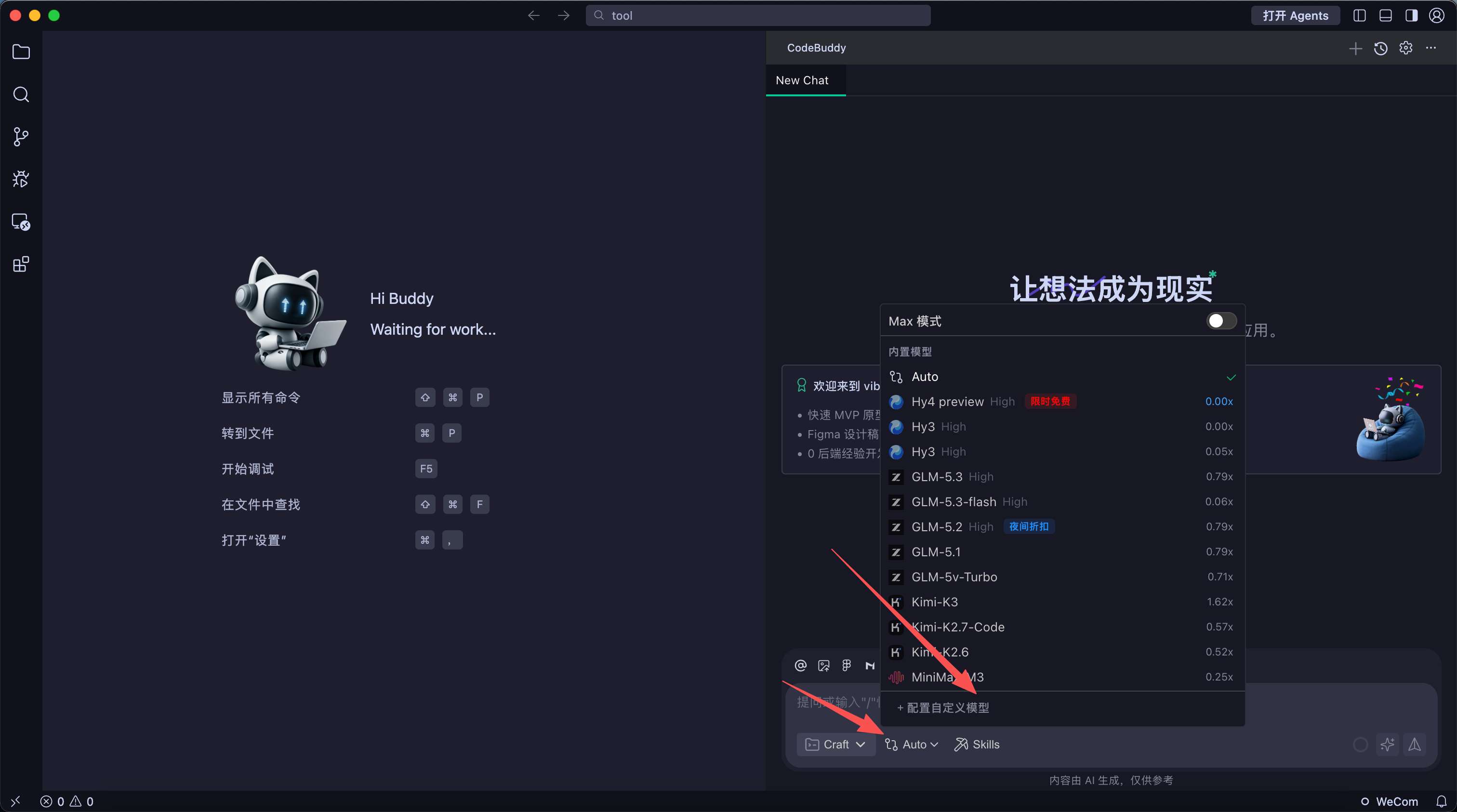
- 点击 Agents 面板下方的模型选择按钮(如显示为 Auto),在弹出菜单中选择 配置自定义模型。
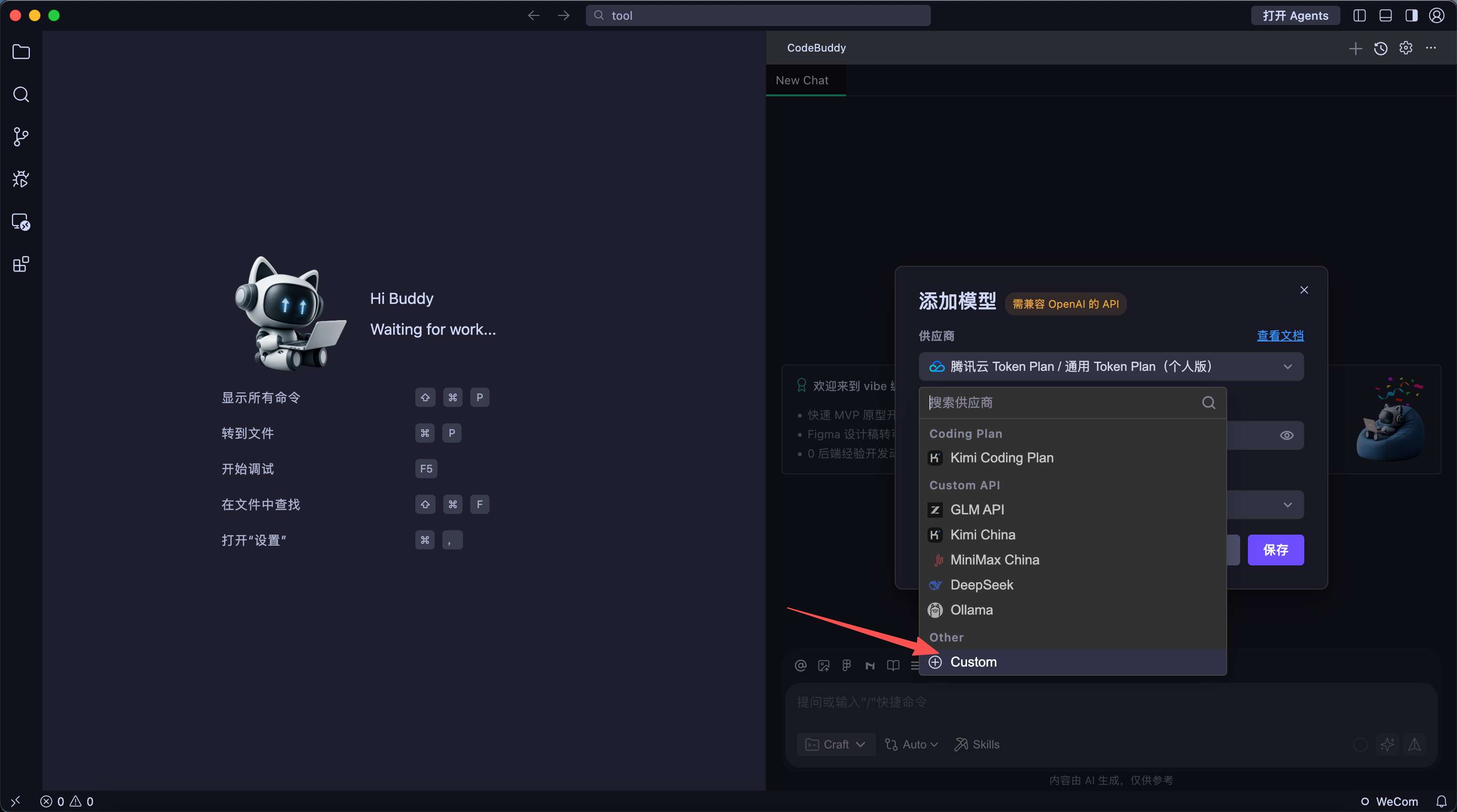
- 在添加模型界面打开供应商下拉框,选择 Custom。
# 3. 填写 Apidock 配置
按所选模型填写以下字段,其中 BASE URL 最容易填错:
| 要接入的模型类型 | BASE URL |
|---|---|
| OpenAI 系列模型 | https://apidock.ai/v1 |
| Anthropic(Claude)系列模型 | https://apidock.ai/v1/chat/completions |
其余字段:
| 配置项 | 填写内容 |
|---|---|
| API Key | 你的 Apidock API Key |
| 模型名称 | 模型列表 (opens new window) 中的完整模型 ID |
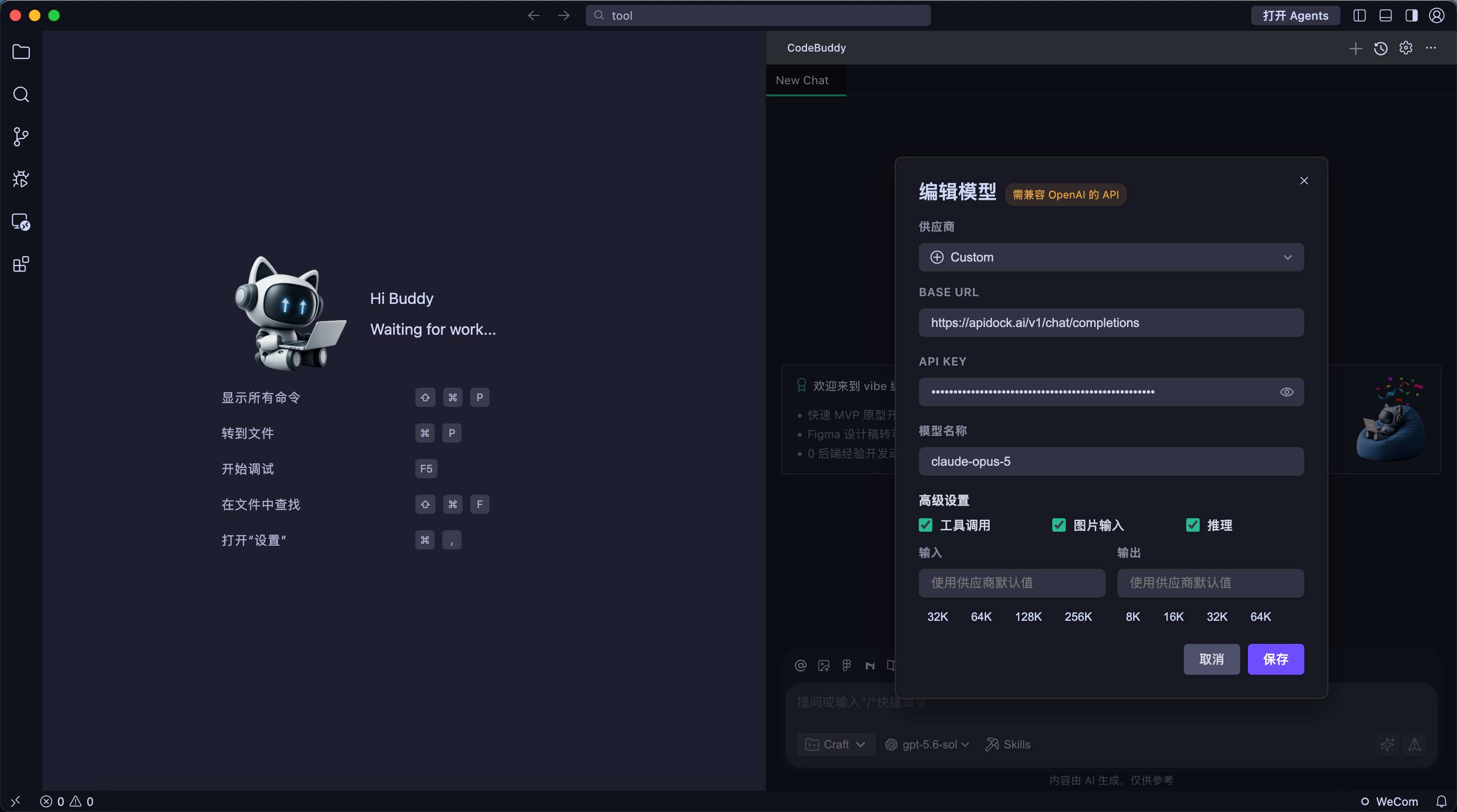
再按模型真实能力勾选选项(工具调用必须勾选):
- 工具调用
- 图片输入
- 思考 / 推理模式
确认无误后点击 保存。
# 4. 切换到自定义模型
- 回到 Agents / 对话面板。
- 再次点击底部模型选择器。
- 在「自定义模型」分组中选中刚保存的模型(选中后一般会有勾选标记)。
# 5. 验证连通性
发送一句简单问题,确认能正常回复即可:
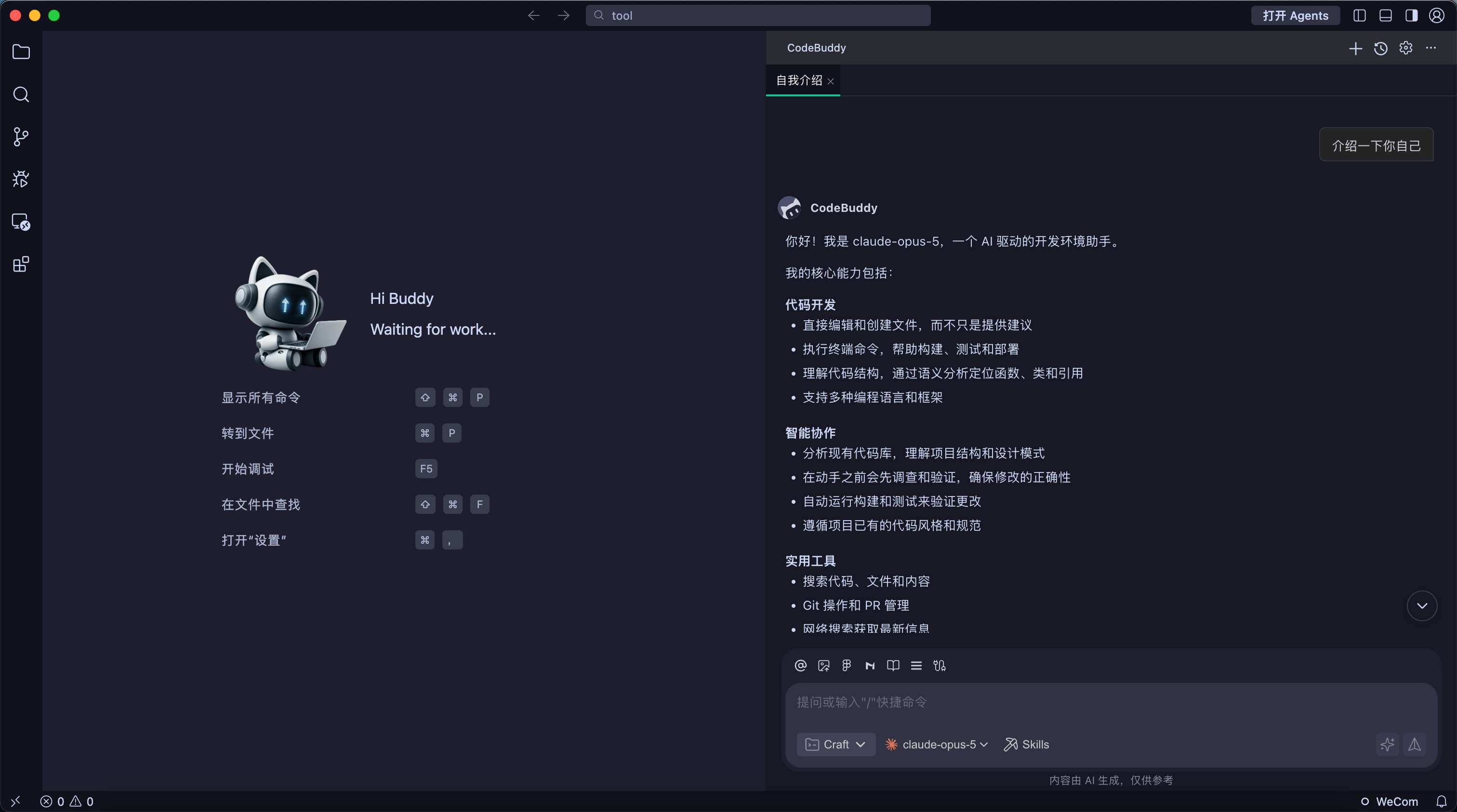
配置完成。现在你可以在 CodeBuddy 中使用 GPT 或 Claude 等模型进行代码开发了。
# 常见问题
Q:配置后无法连接怎么办?
检查这几点:
- BASE URL 是否填对(OpenAI 和 Claude 的 URL 不同)
- API Key 是否有效
- 模型 ID 是否与后台列表完全一致(包括连字符、后缀和版本)
- 是否勾选了「工具调用」
Q:如何切换回默认模型?
点击模型选择器,选择 CodeBuddy 自带的默认模型即可。
Q:可以配置多个自定义模型吗?
可以。重复上述步骤添加不同模型,使用时在模型选择器中切换。
评论
验证登录状态...