# 【亲测可用】2026国内如何使用 Claude Code?安装与接入教程
前面写过 中转 API 接入指南,这篇专门解决用户经常问的问题:国内如何使用 Claude Code,从安装到第一次写代码,到底怎么操作?
如果你主要想让 Claude Code 读项目、解释代码、改 Bug,可以采用这条接入路径:在 这个中转站 (opens new window) 创建 API Key,通过一键工具配置 Claude Code,再用 claude-apidock 启动。
下面按 Windows、macOS、Linux 分别写清楚。只想先装起来的读者,可以直接看安装步骤。
本文介绍终端版 Claude Code(CLI)的第三方 API 接入,步骤依据 一键安装文档 (opens new window)。安装命令、系统要求以该文档后续更新为准。
# Claude Code 是什么,和 Claude 网页版有什么区别?
Claude 网页版主要是在浏览器里对话;Claude Code 是面向项目开发的编程工具,可以在授权范围内读取文件、修改代码、调用终端命令。
比如,你不必把整个项目复制进聊天框,可以在项目目录里直接提需求:
先阅读项目结构,告诉我登录接口在哪里。
找出可能导致登录失败的原因,先给出排查思路,暂时不要修改文件。
2
安装客户端和接通模型是两件事。 电脑上出现 Claude Code,并不代表已经有可用的调用额度,还需要配置认证和服务入口。
# 第一步:注册中转站账号,创建 API Key
先打开 这个中转站 (opens new window),完成账号注册,再在控制台创建自己的 API Key。
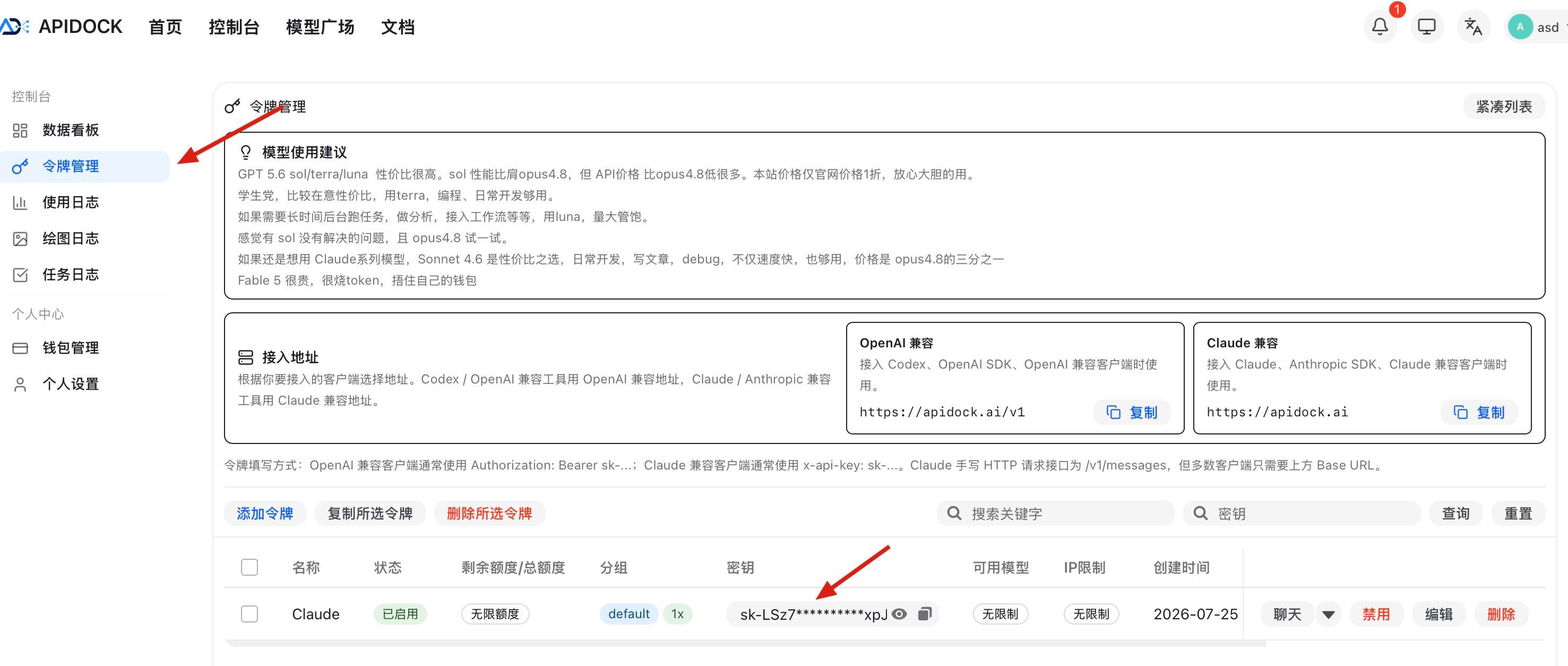
接入前,先在后台确认三项:
- 准备使用的 Claude 模型是否开放给当前账号。
- API Key 是否有效,账号是否有可用额度。
- 当前模型的输入、输出计费规则和限额。
创建 Key 不等于自动获得免费额度。 是否有活动赠送、有哪些充值方式,都以后台当前显示为准。想用人民币付款的用户,也先在充值页面确认实际可用的支付渠道。
Key 可以理解成调用凭证。安装时在本机提示中输入即可,不要放进公开仓库、聊天记录或截图里。
# 第二步:安装 Claude Code
按照 中转站安装说明 (opens new window),下面的工具会把安装和接入配置一起处理。第一次建议直接照文档操作,不必再叠加其他教程里的环境变量和配置文件。
# macOS、Linux 安装方法
打开终端,运行:
curl -fsSL https://apidock.ai/download/install-claude.sh | sh
跟随提示输入第一步创建的 API Key。macOS 输入 Key 时可能不显示字符,按文档说明,这是隐藏输入的表现。
# Windows 安装方法
使用 PowerShell 7,以普通用户身份运行。 接入文档明确说明,该脚本不支持 PowerShell 5,不要直接在旧版 Windows PowerShell 里照抄。
可以先检查当前窗口的版本:
$PSVersionTable.PSVersion
确认主版本为 7 后,运行:
irm https://apidock.ai/download/install-claude.ps1 | iex
再按提示输入自己的 API Key,等待安装和配置完成。
以上命令会下载并执行 这个中转站提供的安装脚本。请核对脚本地址与接入文档一致;想先看脚本内容,也可以打开命令中的脚本链接检查后再运行。
# 要先安装 Node.js 吗?已经装过 Claude Code 怎么办?
按当前接入文档,无需提前准备 Node.js:工具会检查环境,必要时安装独立的便携版本。
文档也说明,它使用独立配置和专属启动命令,可以与原有安装并存。以后通过这个中转站使用时就用 claude-apidock,别把它和原来的 claude 命令混用。
# 第三步:启动 Claude Code,验证是否接通
安装完成后,进入你要处理的项目目录。下面的 your-project 替换为自己的项目路径:
cd your-project
claude-apidock
2
第一次运行,先核对当前目录。遇到目录信任、文件访问或执行命令提示时,按实际任务确认授权范围。
先做一个小任务,别上来就让它重构整个仓库。 可以输入:
请查看当前项目的目录结构,概括使用的技术栈和启动方式。
不要读取 .env 或其他凭证文件,不要修改文件,不要执行安装命令。
2
验证时看两边:
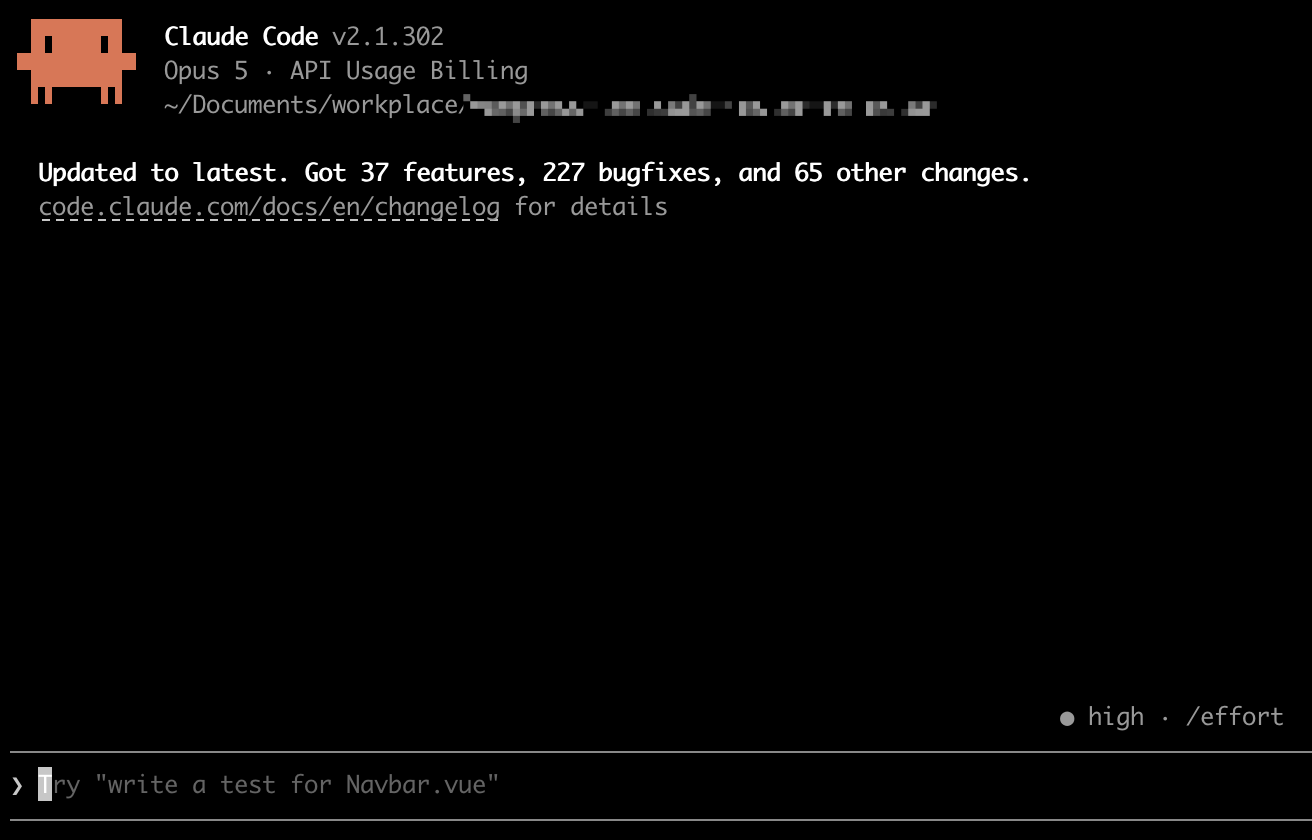
- 终端里:是否得到正常回复,是否能围绕当前项目回答。
- 中转站后台:使用日志里是否出现对应的请求、用量和扣费记录。
能看到启动界面,只说明程序启动了;正常完成请求并查到调用记录,才算这次接入验证完成。
# 接通以后,怎么用 Claude Code 写项目?
新手最容易踩的坑,是只说一句“帮我优化项目”,然后让工具自己猜范围。
把目标、范围和验证要求说清楚,结果更容易检查。 比如:
排查登录接口偶发返回 500 的问题。
先阅读登录相关代码,列出你发现的问题和依据。
确认原因后,给出最小修改方案,并说明如何验证。
不要修改数据库结构,不要提交 Git commit。
2
3
4
做完后查看代码差异,再运行项目已有的相关测试。第一次用,优先挑一个能快速验证的小问题,不要一次塞进十几个需求。
模型选择也一样:先在中转站后台核对可用模型及标识,再通过客户端当前支持的模型选择方式切换。不要照抄旧文章中的模型名,更不要把展示名称当成 API 模型 ID。
# Claude Code 国内使用常见问题
# 装完找不到启动命令
先关闭当前终端,重新打开再试。若仍找不到,回看安装输出,确认脚本是否完整结束,是否出现下载或路径配置错误。
不要一边反复重装,一边手动改多份配置。先保留报错信息,再对照 接入文档 (opens new window) 排查。
# 启动后仍然要求登录 Claude 官网
先检查输入的是否是 claude-apidock。如果运行的是原来的 claude,可能仍在使用原有的认证配置。
如果专属命令也报认证错误,可以重新设置 Key:
apidock reset claude-code
# 出现 401、403、404、429 怎么办?
错误码只是线索,还要结合响应里的具体报错和后台日志判断:
| 现象 | 优先检查 |
|---|---|
| 401、认证失败 | Key 是否完整、有效,是否属于当前平台 |
| 403、无权限 | 账号状态、模型访问权限和平台限制 |
| 404、模型找不到 | 模型 ID、请求路径、客户端与网关兼容性 |
| 429、请求受限 | 报错说明中的速率、并发或配额限制 |
| 余额不足 | 余额、令牌额度及后台计费记录 |
| 超时、下载失败 | 当前网络、安装输出、服务状态和请求日志 |
遇到限流,不要连续无限重试;遇到认证失败,也不要把完整 Key 发给别人“帮忙检查”。反馈问题时保留错误文本,遮住凭证。
# 没有 Claude 官方账号,也能用吗?
本文这条 API 路线使用这个中转站的账号与 Key,不以登录 Claude 官网账号为前提。可用能力取决于客户端、平台接口和具体模型的支持情况。
它提供的是 API 调用入口,不会解封官网账号,也不包含官网历史会话、会员权益和所有云端功能。
# 国内使用 Claude Code 需要代理吗?
本文把模型请求接到这个中转站。能否使用,先看你的网络是否能访问安装资源和平台接口,不能承诺所有网络环境都无需额外配置。
另外,Claude Code 执行任务时可能访问 GitHub、软件包仓库或其他网站。模型接口接通,不代表项目依赖的所有外部地址都能访问。 遇到失败,要区分是模型请求失败,还是下载依赖失败。
# Claude Code 多少钱?是不是充值后随便用?
本文的 API 路线按平台计费规则消耗额度,不等于包月无限使用。具体费用看 中转站模型价格页 (opens new window) 和后台账单。
项目上下文越多、对话越长、工具往返越频繁,消耗通常也越多。先用小任务观察用量,再决定后续预算。
# API Key 和项目代码要注意什么?
调用第三方接口时,相关提示词和代码上下文会发送给服务方处理。公司项目先确认团队的数据使用要求,别把生产凭证、客户隐私或未获授权的代码直接提交。
Key 怀疑泄露就撤销并重建,再更新本机配置。不要仅仅删掉截图,就继续使用已经暴露的 Key。
# 从第一次调用开始
想在国内使用 Claude Code,可以先打开 这个中转站 (opens new window) 创建 Key,再按 一键接入文档 (opens new window) 安装。
先跑通一个小任务,查到调用记录,再把它用进自己的开发流程。
评论
验证登录状态...